
ChatGPT в браузере работает, а приложение для Windows открывается, но не дает отправить сообщение? Иногда проблема не в аккаунте или самом приложении. Если VPN направляет через туннель только выбранные приложения, одного ChatGPT.exe в списке может оказаться недостаточно. В нашей конфигурации решить проблему помогло добавление отдельного codex.exe.
В ноябре 2026 года мы столкнулись с таким случаем на компьютере под Windows при работе через Happ. ChatGPT запускался, но кнопка отправки оставалась серой, раздел «Работа» не синхронизировал новые чаты с браузером. После проверки сетевых журналов и включения ChatGPT.exe и codex.exe в правила маршрутизации кнопка стала активной, а история чатов и переключатель «Чат / Работа» загрузились в приложении.
Рассказываем, как нашли причину и что стоит проверить при похожих симптомах. Это результат конкретной диагностики, а не универсальное объяснение всех проблем с отправкой сообщений в ChatGPT.
Короткое решение: добавьте в VPN не только ChatGPT.exe, но и codex.exe
Если в Happ уже выбран режим «Прокси только для выбранных приложений», проверьте список. В нашем случае помогло добавить в правила оба процесса: ChatGPT.exe и codex.exe. Для других программ можно сохранить прямое подключение, не отправляя через VPN весь трафик Windows.
- Откройте Happ → Настройки → Настройки прокси для приложений.
- Выберите «Прокси только для выбранных приложений».
- Добавьте актуальный
ChatGPT.exe, если его нет в списке. - Нажмите «Добавить», в поиске введите
codexи выберите именноcodex.exe. - Переподключите VPN, полностью завершите ChatGPT в диспетчере задач и запустите приложение снова.
Важно: в результатах поиска Happ могут быть также codex-computer-use-swift.exe и codex-windows-sandbox-service.exe. В нашем случае добавление этих файлов не потребовалось. Мы выбрали отдельный codex.exe из каталога AppData\Local\OpenAI\Codex\bin.
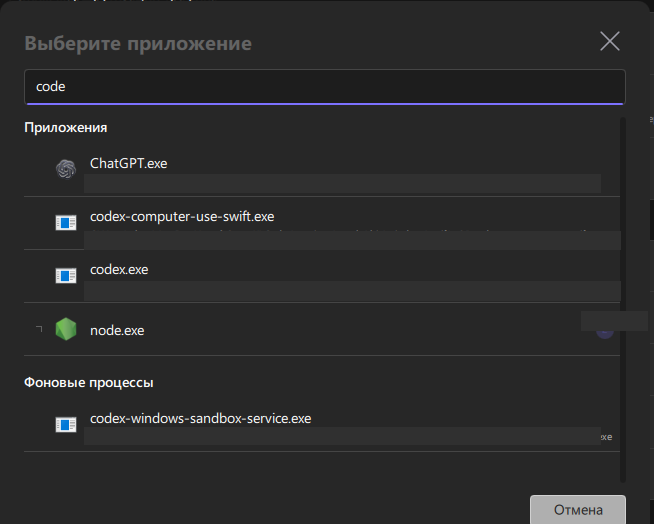
Как выглядела проблема с ChatGPT на Windows
Мы использовали приложение ChatGPT для Windows и Happ с режимом TUN (Sing-box). VPN уже работал для Telegram и Google Chrome: браузерная версия ChatGPT открывалась, а другие рабочие сервисы оставались на прямом подключении. Но в самом приложении Windows не удавалось отправить даже слово «тест».
В интерфейсе отображался экран ChatGPT Work, поля ввода были доступны, а стрелка отправки оставалась неактивной. В браузере под той же учетной записью мы создавали новые чаты и получали ответы, однако в приложении эти диалоги не появлялись. Обновление ChatGPT, выход и повторный запуск, а также функция Windows «Исправить» результата не дали.
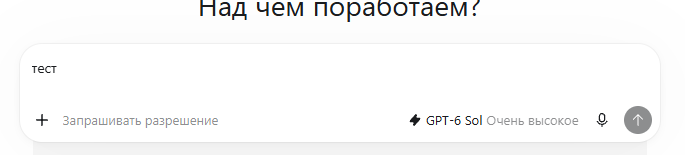
Что показали журналы Happ
Сам факт подключения VPN еще не гарантирует, что конкретное приложение идет через прокси. Мы открыли Happ → Логи → Лог туннеля и нашли записи для ChatGPT.exe. На одном из этапов диагностики маршрут для него обозначался как outbound/direct[direct] — то есть соединение уходило напрямую. Для Google Chrome и Telegram одновременно встречались записи outbound/socks[proxy].
Это помогло отделить работающий туннель от фактической маршрутизации программ. Дополнительно выяснилось, что ChatGPT обновился, и его исполняемый файл находился в каталоге новой версии приложения. Мы повторно добавили актуальный ChatGPT.exe в Happ, но кнопка отправки осталась серой.
Проверка процессов Windows показала еще один исполняемый файл — codex.exe. Его не было в перечне программ, направляемых через VPN. После добавления этого процесса в список и переподключения Happ десктопное приложение заработало. Мы не проводили отдельный эксперимент, в котором менялся бы только один параметр, поэтому не утверждаем, что codex.exe обязательно отвечает за отправку сообщений во всех версиях ChatGPT.
Как найти правильный codex.exe, если его нет в списке Happ
Проще всего открыть приложение ChatGPT и воспользоваться поиском в окне добавления программы Happ: ввести codex и выбрать codex.exe. Путь обычно содержит папки OpenAI\Codex\bin, но конкретная вложенная папка зависит от установленной версии. Не копируйте чужой путь целиком: он может не совпадать с вашим.
Если поиск ничего не показывает, откройте PowerShell и выполните команду:
Get-CimInstance Win32_Process | Where-Object { $_.Name -match 'ChatGPT|Codex' } | Select-Object Name, ExecutablePathВ результате найдите строку codex.exe и соответствующий путь. В Happ укажите обнаруженный файл. Если программа обновилась, полезно заново проверить и путь к ChatGPT.exe: у приложений из Microsoft Store он может меняться вместе с версией.
Настройка раздельного VPN в Happ без отключения остальных сервисов
В нашем случае требовалось, чтобы ChatGPT для Windows, Telegram и отдельный Google Chrome работали через VPN, а Яндекс Браузер и рабочие сервисы — напрямую. Для этого использовали TUN — Sing-box и настройку «Прокси только для выбранных приложений». Для соединения через VPN были добавлены ChatGPT, codex, Telegram и Chrome; отдельный curl.exe использовался для отправки уведомлений рабочего скрипта.
Итоговый список приложений в Happ выглядел так:
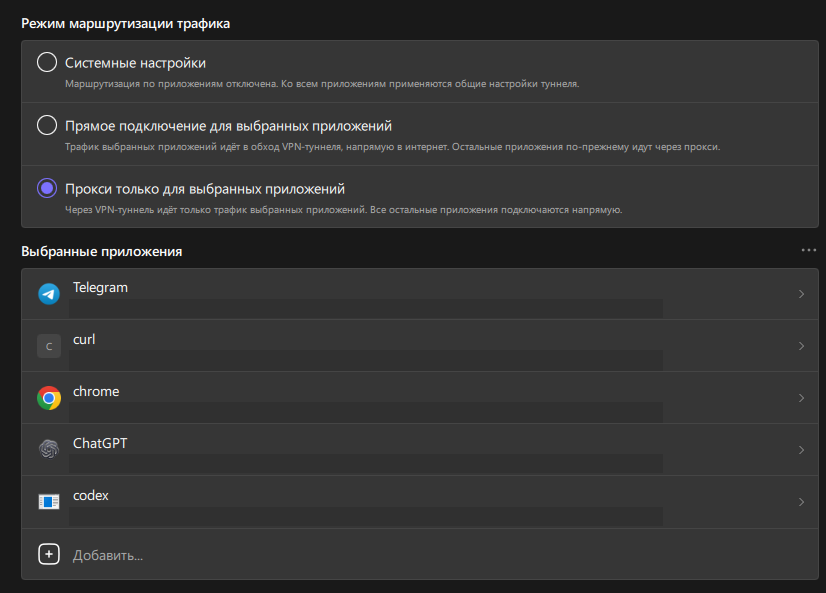
После изменения списка обязательно переподключите Happ, чтобы применить правила. В других версиях Happ названия пунктов могут отличаться. Главное — проверить по журналам, что нужные процессы действительно используют выбранный маршрут, а не полагаться только на активный значок VPN.
Результат: кнопка отправки стала активной
После добавления codex.exe мы переподключили VPN и заново запустили ChatGPT. На этот раз приложение показало переключатель «Чат / Работа», загрузило историю и проекты, а стрелка отправки стала синей и активной. До этого ни восстановление приложения Windows, ни смена версии ChatGPT.exe в настройках Happ не давали такого результата.
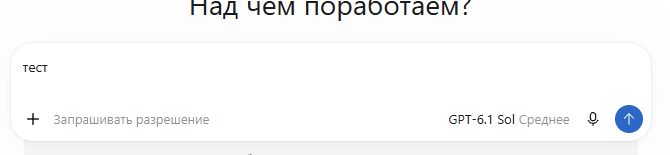
Если добавление codex.exe не помогло
Неактивная кнопка отправки не всегда связана с VPN. Похожие симптомы возможны при сбоях приложения, авторизации или сетевых ограничениях. Поэтому даже если у вас установлен Happ, не стоит автоматически считать codex.exe единственной причиной.
В таком случае последовательно проверьте:
- Существуют ли в журнале Happ записи для
ChatGPT.exeиcodex.exe, и какой маршрут они используют:proxyилиdirect. - Совпадает ли актуальный путь к
ChatGPT.exeс путем в настройках Happ после обновления. - Работает ли тот же аккаунт на
chatgpt.com, и доступна ли отправка из нового чата в браузере. - Нет ли ограничений сети, антивируса или брандмауэра, мешающих соединению приложения.
Если маршрутизация подтверждена, а ошибка сохраняется, уже имеет смысл отдельно диагностировать приложение, его локальные данные и известные ошибки текущей версии. Удалять настройки и переустанавливать программу без проверки сетевых журналов — не лучший первый шаг.
Частые вопросы
Почему ChatGPT работает в браузере, но не работает приложение для Windows?
Браузер и десктопное приложение могут использовать разные исполняемые процессы и правила VPN. Если браузер направлен через прокси, это не означает, что ChatGPT.exe и его вспомогательные компоненты автоматически проходят тем же маршрутом.
Нужно ли добавлять в Happ все процессы Codex?
Нет. В нашем случае помогло добавление конкретного codex.exe вместе с ChatGPT.exe. Остальные процессы стоит добавлять только при подтвержденной необходимости, особенно если они используются другими приложениями.
Почему после обновления ChatGPT VPN снова может перестать работать?
После обновления приложения его исполняемый файл может оказаться по другому пути. Если Happ запомнил старый путь к ChatGPT.exe, правило может перестать работать. Проверьте актуальный исполняемый файл и переподключите VPN.
Можно ли оставить другие браузеры и сервисы без VPN?
Да, при раздельной маршрутизации. Например, Chrome можно выделить под ChatGPT и добавить в список VPN-приложений, а Яндекс Браузер не добавлять. В результате маршрутизация будет различаться по программам, а не по отдельным вкладкам одного браузера.
Итог
В нашем случае проблема оказалась связана с настройкой раздельного VPN. Одного ChatGPT.exe в списке Happ было недостаточно; после добавления codex.exe и переподключения VPN приложение снова стало принимать сообщения. Если у вас похожие симптомы, проверьте оба процесса, их актуальные пути и журнал маршрутизации — это может сэкономить время на переустановках.
Материал основан на практической диагностике в ноябре 2026 года. В новой версии десктопного ChatGPT объединены Chat, Work и Codex, но состав процессов и названия пунктов в интерфейсе могут меняться. Наша настройка не гарантирует исправления других ошибок приложения.